
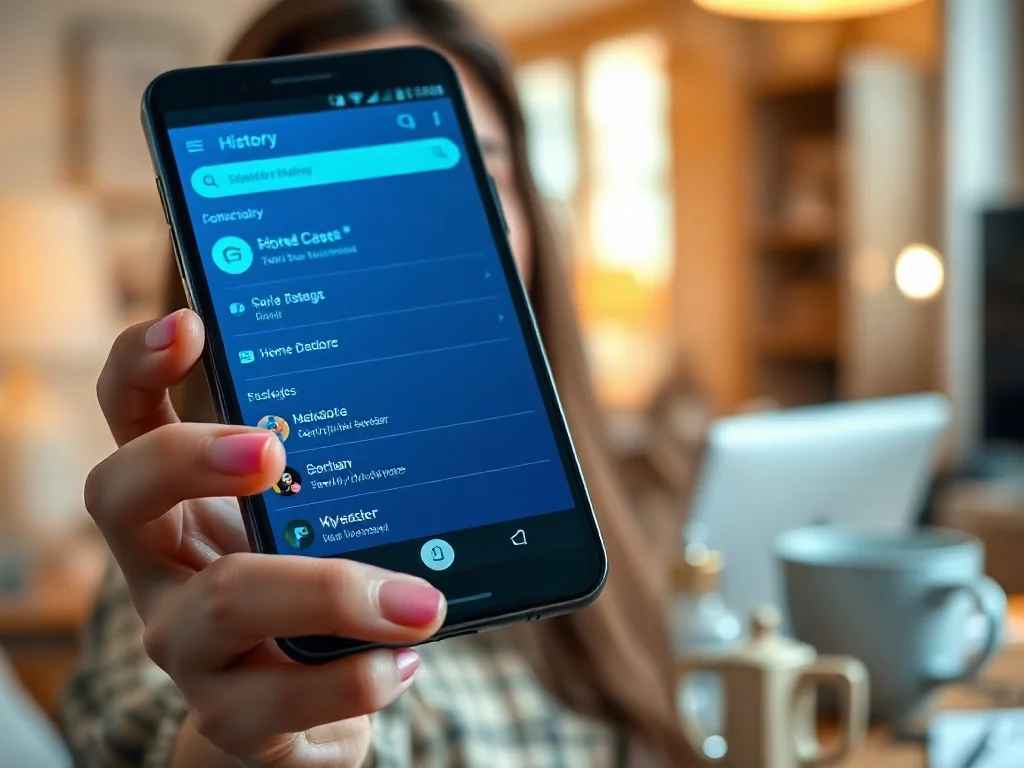
Najszybszą i najpewniejszą metodą przywrócenia historii Chrome na telefonie jest skorzystanie z konta Google i sekcji Moja aktywność, o ile wcześniej była włączona synchronizacja. W dalszej części poradnika znajdziesz szczegółowe instrukcje dla Androida i iPhone’a oraz sposoby na odzyskanie danych, gdy synchronizacja nie działała.
Jak działa historia przeglądania w Google Chrome?
Historia przeglądania w Google Chrome to rejestr wszystkich odwiedzonych stron internetowych. Każde wejście na witrynę zapisywane jest z datą, godziną i adresem URL. Informacje te trafiają przede wszystkim do pamięci urządzenia, a po zalogowaniu na konto Google także do chmury.
Usunięcie lokalnej historii nie zawsze oznacza jej całkowitą utratę. Wiele zależy od tego, czy działała synchronizacja z kontem Google oraz czy system zdążył nadpisać usunięte pliki. W telefonie dodatkowo warto pamiętać, że część śladów może znajdować się w plikach cookie, danych witryn, plikach dziennika systemowego lub pamięci podręcznej DNS. Ustawienia prywatności w Chrome pozwalają kontrolować, które z tych informacji są zapisywane.
Jak przywrócić historię Chrome na Androidzie?
Na urządzeniach z Androidem odzyskanie rejestru odwiedzonych stron jest najprostsze, gdy posiadasz konto Google i wcześniej miałaś lub miałeś włączoną synchronizację. W takim przypadku dane z przeglądarki trafiają do chmury i można je przywrócić nawet po wyczyszczeniu lokalnej historii. Jeśli synchronizacja była wyłączona, szanse maleją, ale nadal pozostaje kilka awaryjnych rozwiązań.
Synchronizacja z kontem Google
Synchronizacja odpowiada za automatyczne zapisywanie historii, zakładek i haseł na koncie Google. Dzięki niej dane telefoniczne nie są jedyną kopią – pełny zapis trafia również do chmury. Aby skorzystać z tej drogi, trzeba przed utratą być zalogowanym w Chrome i mieć aktywną opcję synchronizacji.
Jeśli te warunki są spełnione, wykonaj poniższe kroki:
- Otwórz Chrome na telefonie i sprawdź, czy jesteś zalogowany na właściwe konto Google.
- Przejdź do Ustawienia – Synchronizacja i usługi Google i upewnij się, że synchronizacja obejmuje historię.
- Na komputerze lub telefonie wejdź na stronę myactivity.google.com i zaloguj się na to samo konto.
- Przeglądaj zapisane aktywności oraz przywracaj wybrane strony, dodając je ponownie do zakładek.
Moja aktywność
Sekcja Moja aktywność to rozbudowane narzędzie Google, które gromadzi szczegółowy zapis działań użytkownika, w tym odwiedzanych stron. Nawet jeśli lokalna historia została usunięta, wpisy mogą nadal widnieć w tym miejscu, pod warunkiem że synchronizacja była wcześniej włączona. Wystarczy otworzyć stronę myactivity.google.com i zalogować się na właściwe konto.
W panelu można przeglądać, wyszukiwać i filtrować aktywności według daty lub usługi. Przydatną opcją jest też eksportowanie aktywności, dzięki czemu przygotujesz własną kopię zapasową. Warto sprawdzić ustawienia historii, aby potwierdzić, że zapis aktywności w internecie i aplikacjach nie był wyłączony.
Usunięcie lokalnej historii nie zawsze oznacza jej bezpowrotną utratę, jeśli wcześniej działała synchronizacja z kontem Google.
Jak odzyskać historię Chrome na iPhonie?
Użytkownicy iPhone’ów mają nieco inną sytuację, bo iOS zarządza danymi aplikacji w odmienny sposób niż Android. Chrome dla iPhone’a nie synchronizuje lokalnej historii z systemowymi kopiami zapasowymi iCloud, ale jeśli zalogujesz się na konto Google, dane mogą być dostępne przez Moja aktywność. W przypadku braku synchronizacji warto sięgnąć po dane witryn z ustawień Safari oraz po profesjonalne narzędzia do odzyskiwania.
Dane witryny w ustawieniach Safari
W systemie iOS każda przeglądarka, w tym Chrome, korzysta z silnika WebKit. Z tego powodu część informacji, między innymi pliki cookie i zapisane witryny, może być przechowywana w ustawieniach Safari. Sprawdzenie tych danych czasem pozwala odnaleźć ślady odwiedzonych stron nawet po usunięciu historii z Chrome.
Aby to zrobić, otwórz Ustawienia iPhone’a, przejdź do sekcji Safari, a następnie wybierz pozycję Zaawansowane i Dane witryny. Zobaczysz listę witryn wraz z zapisanymi plikami cookie. Nie jest to pełna historia, ale może pomóc w zidentyfikowaniu ważnych adresów.
Oprogramowanie do odzyskiwania danych
Gdy standardowe sposoby zawodzą, można skorzystać z programów do odzyskiwania danych. Tego typu narzędzia skanują pamięć urządzenia w poszukiwaniu pozostałości po usuniętych plikach dziennika oraz baz danych przeglądarki. Na Androidzie część rozwiązań wymaga zrootowania telefonu, aby uzyskać dostęp do sektorów pamięci. W przypadku iPhone’a skanowanie może obejmować kopie zapasowe z iCloud lub iTunes.
Przed rozpoczęciem skanowania podłącz telefon do komputera za pomocą kabla USB. Programy tego rodzaju często potrafią odzyskać również inne usunięte dane, na przykład wiadomości, zdjęcia lub pliki cookie. W praktyce skuteczność odzyskiwania zależy od tego, czy system zdążył nadpisać utracone informacje – szacuje się ją na około 50–70%.
Pamięć podręczna DNS
Pamięć podręczna DNS to tymczasowy zbiór danych o adresach odwiedzanych witryn, przechowywany przez system operacyjny. Dzięki niej można odtworzyć listę ostatnio otwieranych domen, nawet jeśli historia przeglądania została usunięta. Wymaga to jednak połączenia telefonu z komputerem i wykorzystania narzędzi sieciowych, które umożliwiają podgląd zawartości pamięci DNS.
To bardziej zaawansowana metoda i nie daje pełnego obrazu odwiedzonych stron, a jedynie nazwy domen. Mimo to bywa pomocna, gdy inne drogi zawiodły. Warto ją traktować jako uzupełnienie, a nie główny sposób przywracania danych.
Pamięć podręczna DNS pozwala odtworzyć listę ostatnio odwiedzonych domen, ale nie zastępuje pełnej historii przeglądania.
Jakie inne metody odzyskiwania warto rozważyć?
Oprócz chmury i ustawień systemowych można czasem skorzystać z lokalnych kopii zapasowych urządzenia. Na Androidzie producenci oferują własne rozwiązania do tworzenia kopii aplikacji i ustawień. Na iPhonie dane Chrome nie są jednak uwzględniane w systemowej kopii iCloud, dlatego tak ważne jest konto Google.
Jeśli masz dostęp do komputera z systemem Windows, możesz też spróbować podejrzeć pamięć DNS z poziomu wiersza polecenia. Wystarczy uruchomić cmd i wpisać polecenie ipconfig /displaydns. Ta metoda pokazuje jednak tylko ostatnio odwiedzane domeny, a do telefonu przydaje się głównie wtedy, gdy analizujesz ruch sieciowy po podłączeniu urządzenia.
Poniższa tabela zestawia najczęściej stosowane sposoby odzyskiwania historii na telefonie:
| Metoda | Wymagania | Zakres odzysku |
| Konto Google i Moja aktywność | włączona synchronizacja przed usunięciem | pełna historia z chmury |
| Dane witryny w ustawieniach Safari | iPhone, dostęp do ustawień iOS | częściowe ślady witryn i plików cookie |
| Oprogramowanie do odzyskiwania danych | telefon podłączony do komputera, czasem root | usunięte pliki dziennika i bazy danych |
| Pamięć podręczna DNS | narzędzia sieciowe, dostęp do systemu | lista ostatnich domen |
Jak zabezpieczyć historię przeglądania na telefonie?
Żeby uniknąć podobnych problemów w przyszłości, warto zadbać o kilka prostych nawyków. Najważniejsze jest włączenie synchronizacji z kontem Google w przeglądarce Chrome. Dzięki temu rejestr odwiedzonych stron trafia na bieżąco do chmury i można go odzyskać z dowolnego urządzenia.
Oto kilka działań, które zwiększą bezpieczeństwo Twojej historii:
- regularnie loguj się w Chrome na koncie Google i sprawdzaj ustawienia synchronizacji,
- twórz kopie zapasowe ważnych adresów jako zakładki,
- okresowo eksportuj dane z Mojej aktywności na dysk lub do chmury,
- nie czyść historii i plików cookie bez potrzeby, zwłaszcza gdy nie masz kopii zapasowej,
- nie korzystaj z trybu incognito, gdy chcesz zachować historię przeglądania.
FAQ – najczęściej zadawane pytania
Jak najpewniej odzyskać historię przeglądania Chrome na telefonie?
Najpewniejszą metodą jest zalogowanie się na konto Google i skorzystanie z sekcji Moja aktywność, o ile wcześniej włączona była synchronizacja Chrome z chmurą.
Co zapisuje historia przeglądarki Chrome?
Historia rejestruje odwiedzane strony wraz z datą, godziną i adresem URL, przechowując dane lokalnie i, przy włączonej synchronizacji, także w chmurze Google.
Jak przywrócić historię na Androidzie gdy synchronizacja była włączona?
Na telefonie sprawdź, czy jesteś zalogowany w Chrome i czy synchronizacja historii jest aktywna, a następnie odwiedź myactivity.google.com, by odnaleźć i ewentualnie ponownie zapisać interesujące wpisy.
Co można zrobić na iPhonie, jeśli historia Chrome została skasowana?
Jeśli byłeś zalogowany na konto Google, sprawdź Moja aktywność; gdy synchronizacja nie działała, warto przeszukać dane witryn w ustawieniach Safari lub zastosować narzędzia do odzyskiwania danych.
Czy usunięcie lokalnej historii zawsze oznacza jej bezpowrotną utratę?
Nie zawsze — jeśli przed skasowaniem była włączona synchronizacja z kontem Google, wpisy mogą pozostać dostępne w Mojej aktywności; inaczej odzyskanie jest trudniejsze.
Jakie narzędzia pomagają odzyskać usuniętą historię, gdy synchronizacja nie działała?
Można użyć programów do odzyskiwania danych, które skanują pamięć urządzenia i kopie zapasowe, choć skuteczność zależy od nadpisania plików i często wynosi około 50–70%.
Czy pamięć podręczna DNS pomaga w odtworzeniu historii przeglądania?
Może pomóc odtworzyć listę niedawno odwiedzanych domen, lecz nie zastąpi pełnej historii i wymaga użycia narzędzi sieciowych oraz połączenia z komputerem.